2학년 국어(문t) 설명하는 글쓰기를 위한 밑작업 파일입니다. 

설명하는 글쓰기 밑작업.hwpx
0.02MB


[실패] 최근 노트북의 경우, ROM에 장치ID 값이 있어서, 다른 노트북의 롬을 복제하는 경우 일부 장치가 동작하지 않습니다.


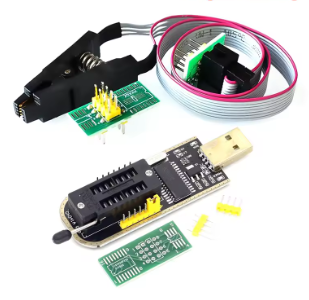
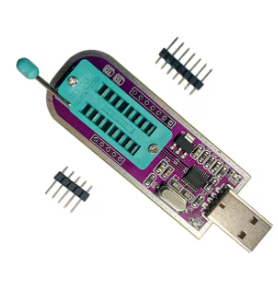
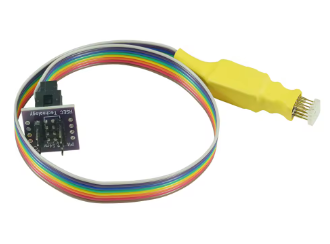
몇번의 시행착오를 거는 동안 구매한 EEPROM 프로그래머 3종을 수집하게 되었다.

프로그래머 ch341

1) 호환성이 높다고 한다. 하지만, 치명적으로 Read, Write 이 정말 느리다. 속터저서 결국 Ch347 를 다시 구매하게 된다.
프로그래머  ch347 V1.0

1)구형 버전이지만, AsProgrammer, NeoProgrmaer 등 모두 지원 

2) 3.3V 만 지원, 1.8V 사용을 위해서는 아래의 1.8V 변환 아답터 필요
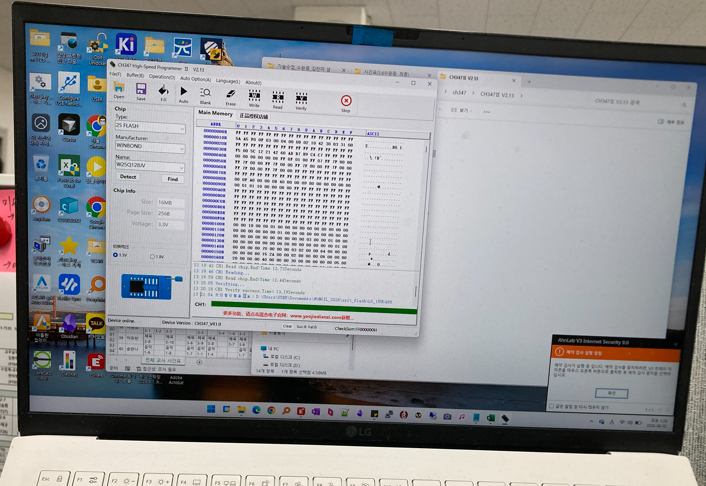
프로그래머  ch347 V2.13

1) 최신버전, 내부에 1.8V 레벨 변환기 내장( 아래의 전용 소프트웨어로 전압선택)

2) 전용 소프트웨어
"CH347Ⅱ V2.13 " 소프트웨어에서만 동작함. 다른 소프트웨어 사용 불가능

3) 전용 소프트웨어에서 칩셋추가 편집이 불가능
3.3V -> 1.8v  변환 아답터

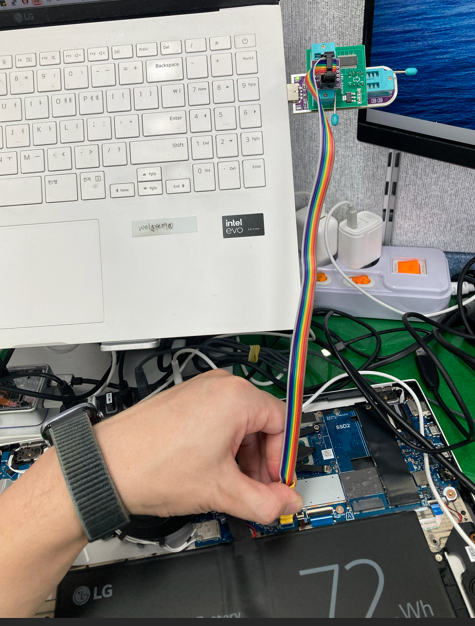
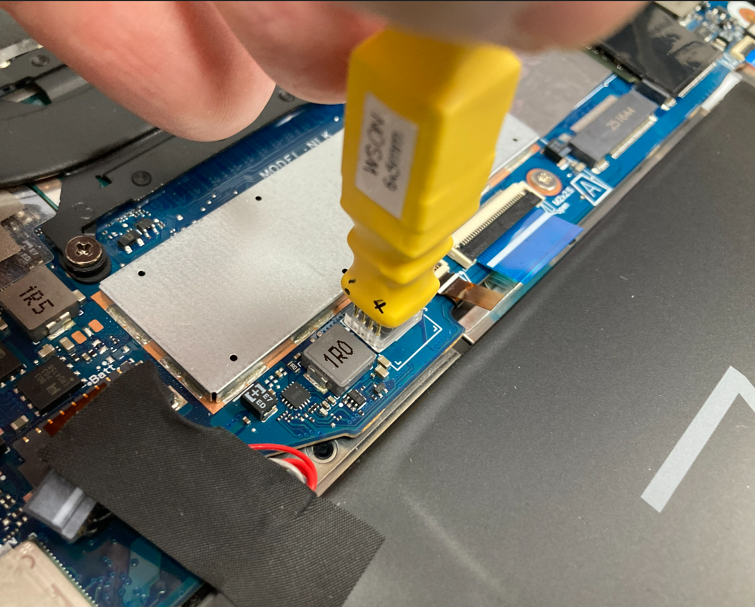
WSON 6x5mm 프로브 라인

1. 집게가 아는, Read/Write 하는 동안 프로브를 계속 눌려주어야만 한다. Ch341로 하면 손에 쥐가 난다. Ch347로 구매해야 하는 이유이다.


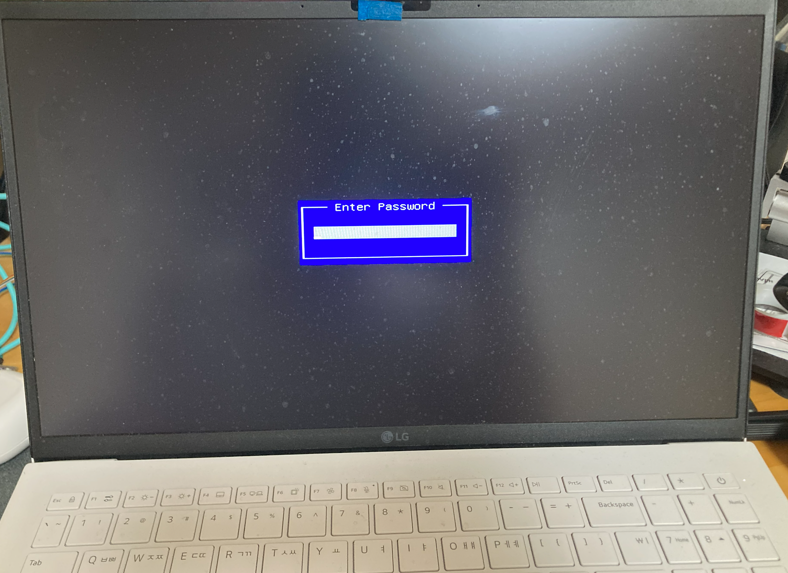
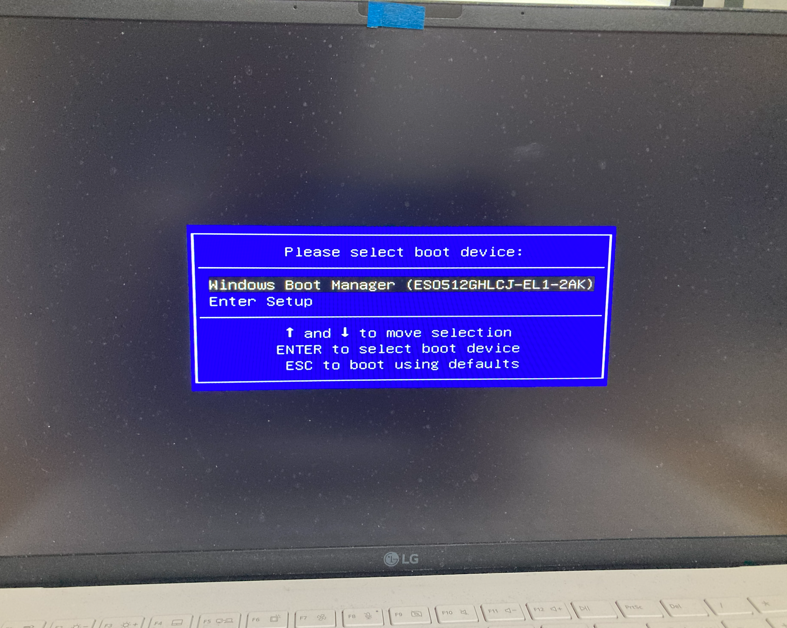
노트북 몇대가 하나가 BIOS 암호가 걸려버렸다. F2(Setup)나 F10(Boot Select) 진입이 아예 먹통이 된 상황.

제조사(LG)는 보안상 BIOS 롬파일을 외부에 제공하지 않기 때문에, 원칙대로라면 신분증을 챙겨들고 서비스센터에 방문해야 한다.

하지만 시간도 뺏기고 유지보수 비용도 청구될 게 뻔해 직접 해결해 보기로 했다.


해결 방향은 단순하다. 암호가 없는 동일 기종의 정상 롬 데이터를 추출(Read)해서, 잠겨버린 노트북 보드에 그대로 덮어씌우는(Write) 물리적 롬라이팅 방식이다.

하드웨어 세팅: 구형은 쉬웠으나 신형에서 막히다

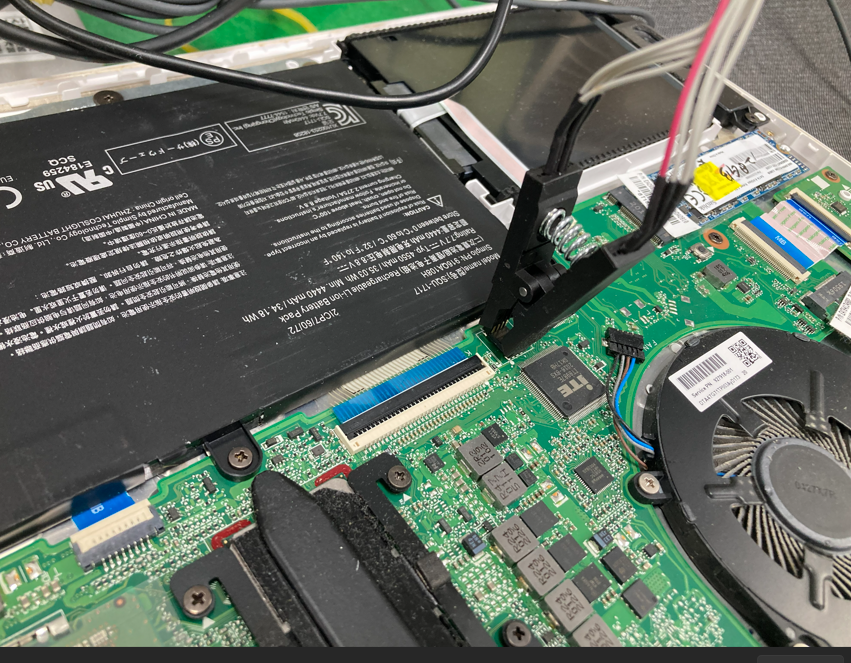
  • 구형 모델 (19년형 15UG480, 20년형 15UG590) 가지고 있던 국민 롬라이터 CH341a와 집게 클립만으로 아주 무난하게 EEPROM 읽기에 성공했다.

신형 모델 (25년형 15ZG90S) - 본격적인 삽질의 시작

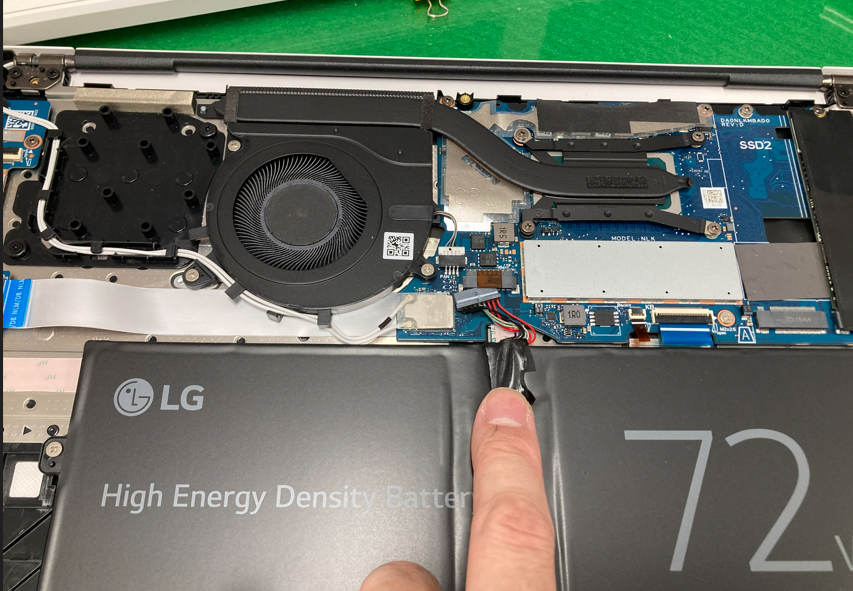
  1. 공간 부족: 보드 구조상 칩셋에 집게 클립을 물릴 각이 나오지 않아, 핀에 직접 접촉하는 전용 프로브를 추가로 들였다.
  2. 속도 저하: 신형은 롬 용량 자체가 커져서 CH341a로는 읽고 쓰는 데만 10분이 넘어간다. 도저히 답답해서 고속 모델인 CH347 v1.0 롬라이터를 새로 구매했다.
  3. 전압 문제 (중요): 신형 타겟 칩셋은 1.8V 저전압으로 구동된다. CH347은 3.3V 출력이기 때문에, 보드를 태워 먹지 않으려면 중간에 1.8V 변환 어댑터를 무조건 달아줘야 한다.

소프트웨어 (AsProgrammer) 세팅

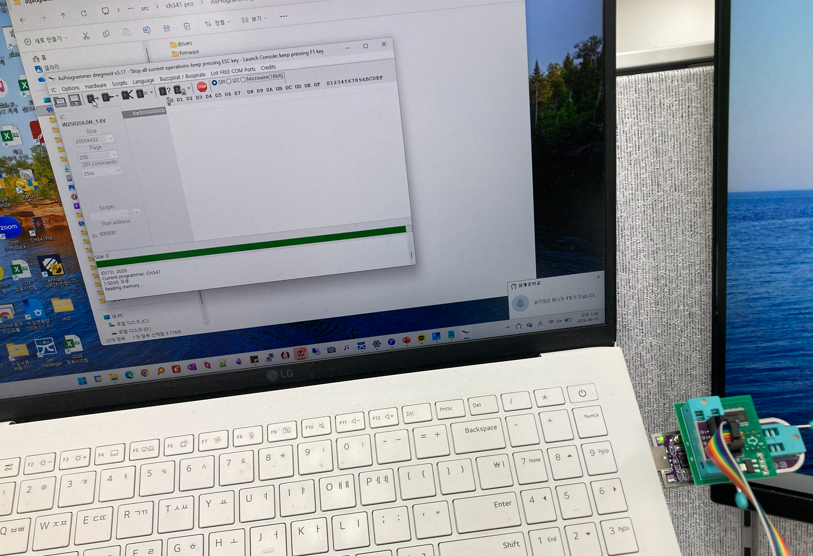
  1. 장비를 물리고 PC에서 AsProgrammer ( https://github.com/therealdreg/asprogrammer-dregmod )를 켰는데 세팅부터 손을 좀 봐야 했다.
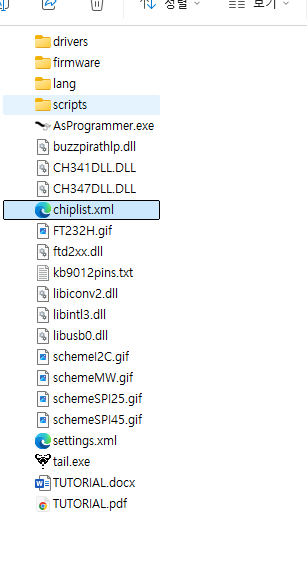
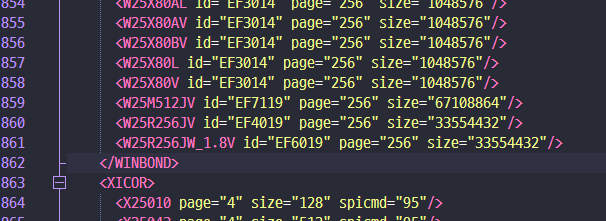
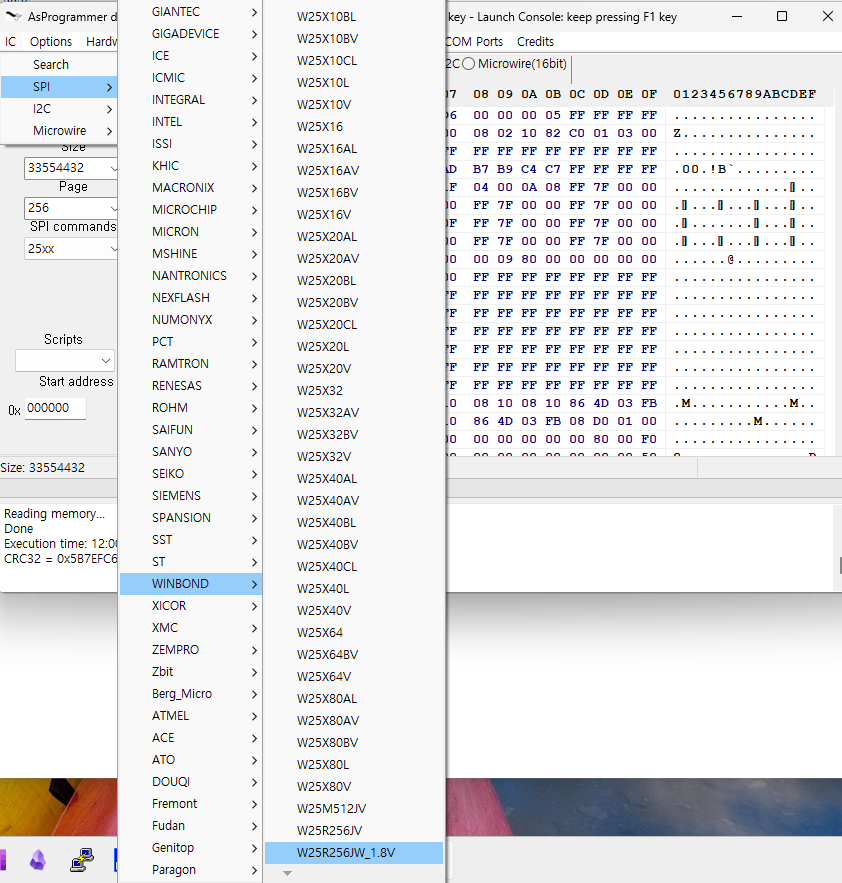
  • 커스텀 칩셋 추가: 타겟 칩(Winbond 25R256JWPQ)이 프로그램 지원 목록에 없다. 설치 폴더의 chiplist.xml을 열어서 아래 코드를 수동으로 추가해 강제로 인식시켰다.


chiplist.xml 파일에 아래의 내용 추가
  </w25r256jv id="ef4019" page="256" size="33554432">
  </w25r256jw_1.8v id="ef6019" page="256" size="33554432">


다운로드


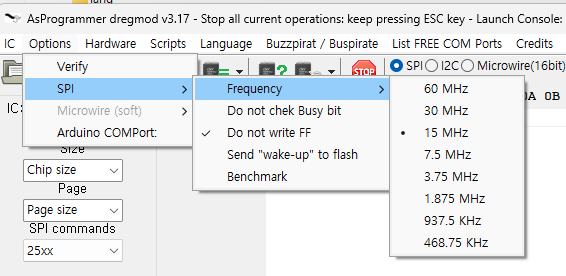
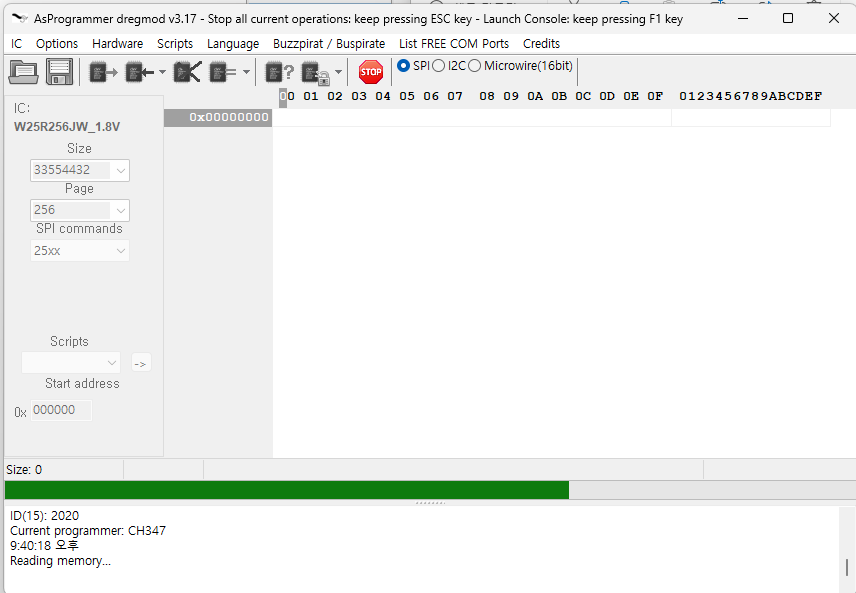
Option - SPI - Ferquency - 60Mhz > 15 Mhz 로 낮추고 읽기에 성공
속도를 15 Mhz  설정 변경


Current programmer: CH347
ID(9F): EF6019(Unknown)
ID(90): EF18(Unknown)
ID(AB): 18(Unknown)
ID(15): 2020(Unknown)


1. Read 버튼을 누릅니다.


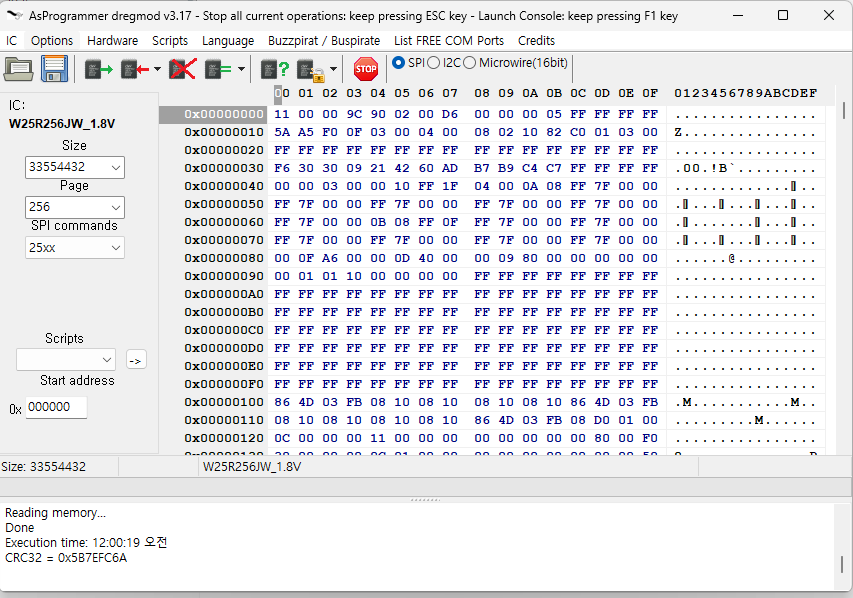
2. 성공적으로 Read 했습니다.


3. 다양한 여러 속도를 테스트해본 결과


15Mhz 가 속도의 한계값임. 30Mhz 부터 쓰레기값이 나오거나 읽지 못함.


4. 암호가 설정되지 않는 노트북의 Bios 를 백업


5. 암호가 걸린 노트북에 Write 과정
Bios를 복구 Write(기록)하는 과정에서 무식하게 2시간동안 Write(기록) 하고 Verify(검증) 하면, 계속 에러가 발생함.

플래시 메모리의 특성

플래시 메모리는 비트를 0 → 1로만 변경할 수 있습니다. (역은 불가)
  • 지우기(Erase): 모든 비트를 1로 초기화 (0xFFFFFF...)
  • 쓰기(Program): 특정 비트를 1 → 0으로 변경


중요한 것은 무조건 Erase (지우기)  :  한번에 Erase 하고 Write 하니 Verify  통과 ( 이것 때문에 2시간 동안 삽질 함 )


6. 전공을 배운지 수십년이 되다보니 플래시 메모리 특성도 모르고 샵질만 했습니다.

Programmer 에서 Auto를 지원하는 경우, Erase Write Verify 자동으로 되는 경우도 있습니다.


과정 기록

1) 암호 오류로 Bios 접근 불가(작업전)

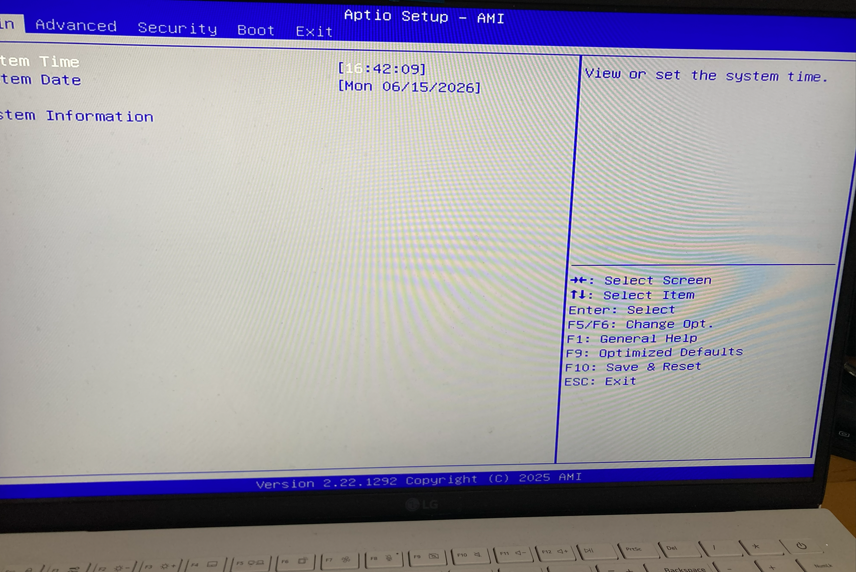
2) 복제 후 암호 제거상태(작업후)


3) 복제 후 암호 제거 상태(작업후)


테스트 결과  후기
1. 오디오 장치가 인식되지 않으며, 사운드가 출력되지 않음

2. 블루투스 장치 인식 안됨

3. USB-C 장치 인식 안됨


2020년 노트북은 성공했지만, 2025년 LG 노트북은 여러 시스템 장치가 동작하지 않습니다.


안녕하세요. 지난 15년간 QNAP 10년, 헤놀로지 5년을 운영해온 NAS 유저입니다. 최근 한 달간 Unraid를 테스트해보고, 결국 $249 Lifetime 플랜을 결제했습니다.
제 업무 환경과 개인 자료 관리 측면에서 Unraid가 왜 최선이었는지 그 경험을 공유해보고자 합니다.

1. 왜 시놀로지를 떠나 Unraid인가? (핵심: HDD 수명과 전기세)

기존 QNAP이나 시놀로지(TrueNAS 포함)는 HDD절전모드 들어가기도 힘들고, 어렵게 절전모드에 진입하더라도  자료를 읽을 때 항상 모든 HDD가 동시에 Spin-up 됩니다.

  • 별도의 방에 NAS를 두지만, HDD 읽는 소음도 심하고 한 달에 한 번 볼까 말까 한 오래된 자료 때문에 HDD가 계속 돌며 수명을 갉아먹는 게 늘 아까웠습니다.
  • 그래서  헤놀로지 시절에는 평소에 꺼두고 WOL로 켜서 사용하곤 했습니다.

개별적인 HDD Spin-down(절전)를 지원하는 NAS 는 Unraid NAS 가 유일합니다.

  • Qnap, 헤놀로지, True NAS, OpenMediaVault (OMV) 등을 대부분 사용해 보았지만, 적극적으로 HDD Spin-down(절전모드) 지원하는 NAS 소프트웨어는 Unraid NAS 가 유일합니다.
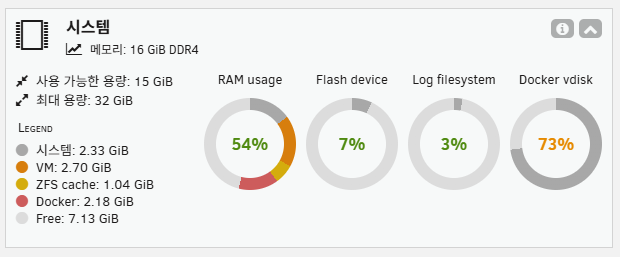
  • Drive Standby Monitor 플러그인을 보니, 제 (Disk 1) HDD는 24시간 중 단 15분만 깨어 있습니다. 나머지 98.65%의 시간은 Spin-down(절전) 상태입니다.
  • 자주 쓰는 데이터는 SSD 캐시에 담아두고, 꼭 필요할 때만 해당 HDD만 깨워서 읽어옵니다. 이 방식이면 비싼 HDD 수명은 거의 평생 갈 것 같습니다.

100%는 HDD가 한번도 깨어나지 않은 경우입니다.

  • DISK 1 (HDD 6TB), DISK 2 (HDD 6TB), Cache (SSD  1TB - Docker 및 동기화 Data), Cache2th(SSD 500GB - immch 사진 백업)

2. AI(Gemini, Claude)로 극복한 불친절한 설정

Unraid의 최대 단점은 시놀로지에 비해 설정이 매우 불친절하다는 점입니다.

  • '풀장치', '어레이', '패리티' 등 개념이 생소해 시행착오가 많았습니다.
  • 예전 같으면 구글링에 몇 달 걸렸을 설정들을, 이번에는 Gemini Pro와 Claude 유료 버전을 활용해 퇴근 후 딱 2주 만에 끝냈습니다.
  • AI가 가끔 거짓말을 하면 공식 문서를 던져주며 "다시 수정해라"고 혼내주면서(?) 세팅하니, 터미널 명령어도 금방 적응되더군요.
3. 현재 구축한 서비스 (Home-Lab 환경)

현재 3개월째 운영 중이며, 매우 만족스럽게 돌아가고 있습니다.

  1. Immich: 스마트폰 사진 동기화 및 백업 (구글 포토 대체)
  2. Resilio-Sync (유료): 사무실-집-서버 간 실시간 파일 동기화
  3. HomeAssistant OS: 집안 스마트 홈 서버
  4. qBittorrent: 안정적인 다운로드 환경
  5. Homepage: 이 모든 서비스를 한눈에 보는 대시보드 (AI 도움으로 커스텀 완료)

4. 솔직하게 느낀 장단점

👍 장점

  • HDD 개별 절전: 전기세 절약과 HDD 수명 연장에 압도적입니다.
  • 유연성: 패리티 방식을 통해 서로 다른 용량의 HDD를 섞어 써도 용량 낭비가 적습니다.
  • 확장성: 도커(Docker)와 플러그인 생태계가 생각보다 훨씬 강력합니다.

👎 단점

  • 진입 장벽: 운영 개념이 기존 NAS와 완전히 달라 공부가 필요합니다.
  • 읽기 속도: 데이터가 분산되지 않아 RAID 방식보다는 느립니다. (하지만 개인용으로는 충분합니다.)
  • 가격: Lifetime $249가 저렴하진 않지만, 10년 쓸 생각으로 투자했습니다.

 "서버 운영에 꼭 필요한 플러그인이나 도커 같은 것들은  AI에게 물어보며 설치했는데요. 덕분에 예전처럼 일일이 구글링하지 않고도 저에게 딱 맞는 환경을 빠르게 구축할 수 있었습니다."


  • Docker 및 실시간 데이터: 100% SSD에서 구동 (HDD 스핀업 방지 및 퍼포먼스 확보)
  • 백업 스케줄: 선별된 중요 자료만 특정 주기(매일/매주)에 SSD → HDD로 동기화
  • "Appdata 및 Cache-Only 설정": 도커 데이터를 SSD 만 사용.
  • "개인적으로 가장 고생하며 설치한 건 CouchDB였어요.  Obsidian 의 동기화 플러그인 Self-host LiveSync용 서버입니다. 도커 기본 설정 외에 추가로 만져줘야 할 게 많아 꽤 애를 먹었습니다. 설정파일도 AI가 이야기한 local.ini 가 아니라 docker.ini 파일이었습니다. 하지만 고생한 보람이 있네요. 설정을 마치고 나니 PC에서 쓰던 내용이 아이폰과 태블릿에 즉시 나타나는데, 정말 구글 독스 작성하는 기분입니다. 옵시디언 유저라면 꼭 도전해 보시라고 추천하고 싶은 기능입니다."


5. 대시보드는 Homepage 를 사용


시놀로지, Qnap 과 같은 관리 화면이 없습니다. 그래서 대시보드를 사용하는 것이 좋습니다.

대시보드 설정이 인기 있는것 4개 정도 사용해 보았지만, Homepage 가 가장 쓸만하네요

Homepage 대시보드 설정은 AI에게  필요한 정보와 공식 문서 링크를 같이 주고 짜달라고 하면 아주 잘 만들어줍니다.


6. 마치며

아직 패리티(오류 복구용) HDD는 가격이 떨어지길 기다리느라 장착 전입니다. 지난 15년간 백업HDD 없이 버텨왔기는 하지만, 조만간 하나 장만해주려 합니다.

시놀로지의 편안함도 좋지만, 나에게 딱 맞는 저전력 서버를 구축하고 싶은 분들에게 Unraid는 최고의 선택지가 될 것 같습니다. 초기 설정의 압박은 요즘 AI 성능이 워낙 좋으니 충분히 극복 가능합니다.


한국에도 Unraid 유저들이 더 많아져서 정보 공유가 활발해졌으면 좋겠네요!


이 글은 서버포럼(https://svrforum.com/nas/2978902) 에 직접 작성하고, 개인 블로그(https://techclass.tistory.com/)에 동시 기록하였습니다.

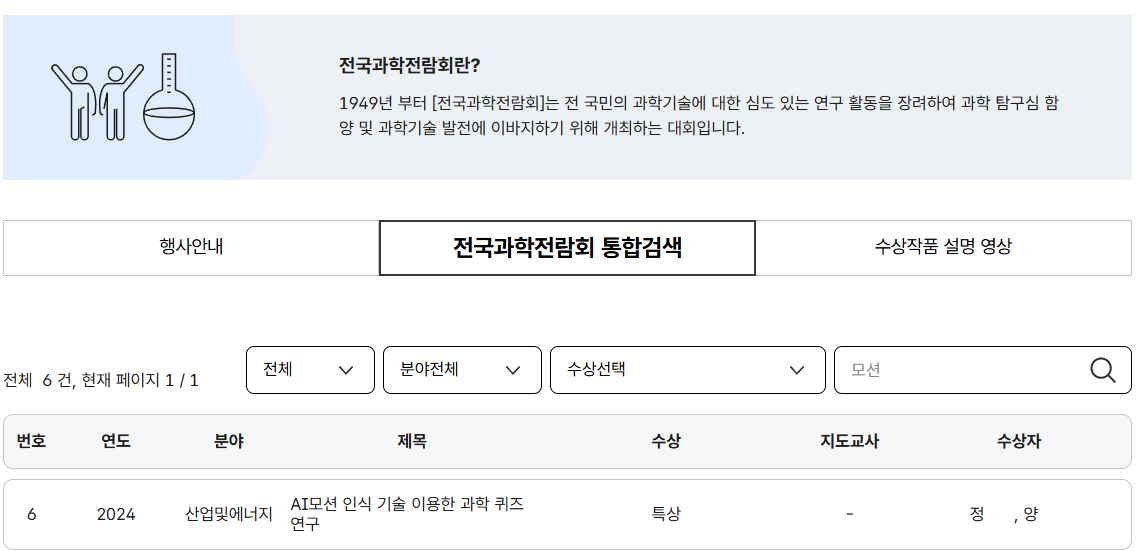
2024 제70회 전국과학전람회 출품작
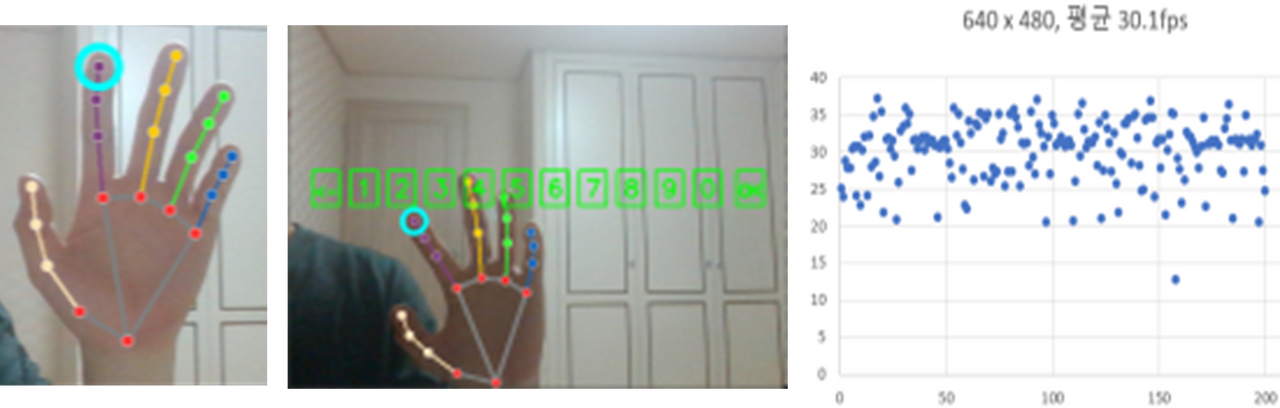
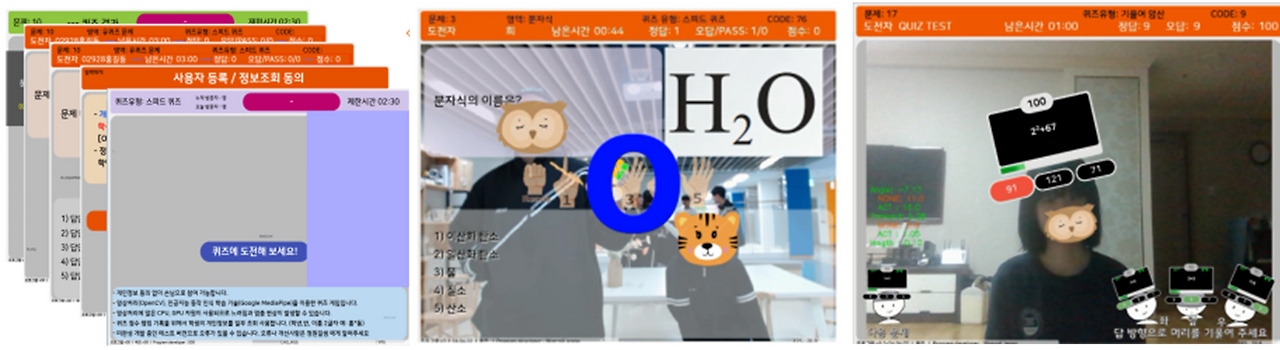
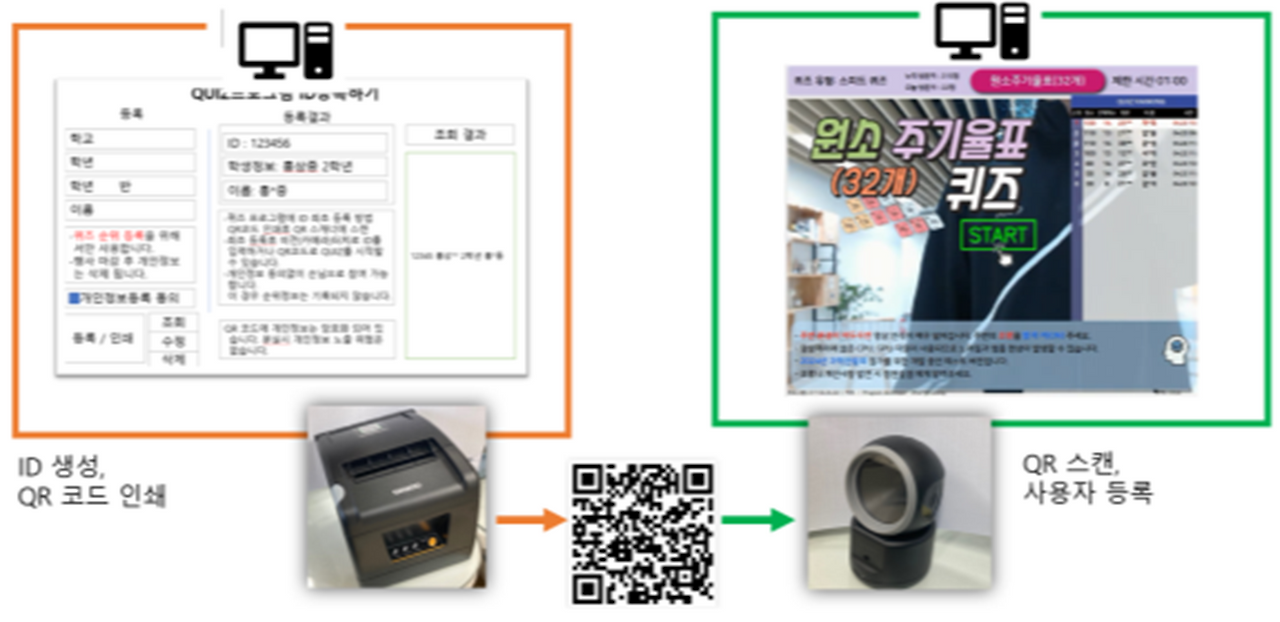
 주제: AI모션 인식 기술 이용한 과학 퀴즈 연구

전국과학전람회 특상수상


- 뉴스기사https://www.nocutnews.co.kr/news/6233408


광주교사·학생대표단, '전국과학전람회'서 전원 수상

광주창의융합교육원은 최근 대전 국립중앙과학관에서 열린 '제70회 전국과학전람회'에서 광주대표단이 참가해 전원 수상하는 쾌거를 달성했다. '전국과학전람회'는 과학기술정보통신부 주최,

www.nocutnews.co.kr


- 내용요약 :
 특상은 교원·일반부에 참가한 고실중학교 정**·양** 교사가 출품한 'AI모션 인식 기술 이용한 과학 퀴즈 연구' 작품이 선정됐다. 


- 소스코드 링크 : https://github.com/bougs93/mediapipe-gui-quiz


GitHub - bougs93/mediapipe-gui-quiz: AI motion recognition with Google Mediapipe, quiz program using PySide

AI motion recognition with Google Mediapipe, quiz program using PySide - bougs93/mediapipe-gui-quiz

github.com


전국과학전람회 수상조회

- 요약


오래 전에 혼자 만들어, 혼자만 사용하던 프로그램입니다.

혹시, 공부하시거나, 필요하실 분 받아가세요.


Schedule_Player


공개해야지 마음만 먹고 있다가 공개할려면,

 git, github 사용법을 공부해야 해서, 귀찮아서 미루고, 미루다가 이제야 올립니다.

 소스코드, 실행파일 모두 공개합니다.

 제작 기간은 6개월 정도


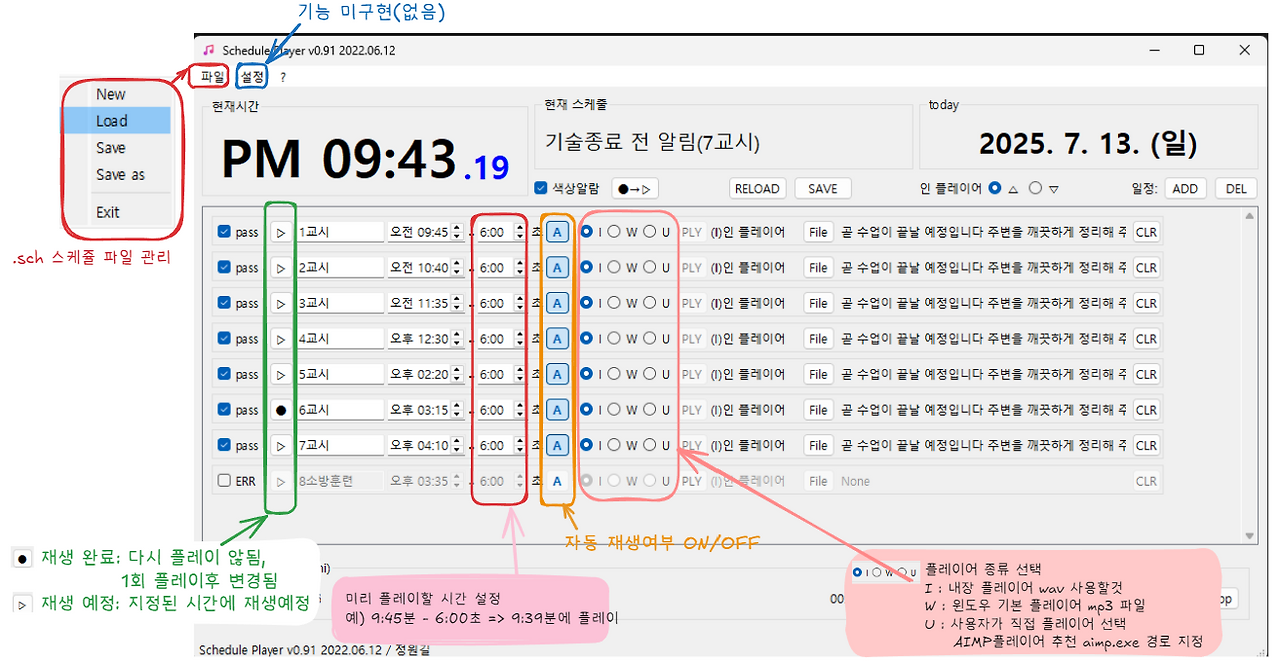
*기능 설명

실습 수업 종료 전에 미리 책상/주변 정리를 시켜야 하는데, 맨날 잊어 수업하다가 종료가 늦어지는 경우가 생겨서 파이썬, PySide 등을 이용해서 제작했습니다. 

즉,

 수업종료 시간(9:45분) , 미리 플레이할 시간(예6분전), 재생할 파일 지정(wav파일) - 이렇게 해 두면

 6분전인 9:39분에  "곧 수업이 끝날 예정입니다 주변을 깨끗하게 정리해 주세요" 라는 맨트가 나옵니다.


*주의사항

1) 내장 플레이어(i) 사용할때는 wav 파일을 사용하세요.

 쓰레드를 사용해서 플레이 해야하는데, 이 프로그램 만들때, 쓰레드를 공부하기 전이라서

 mp3 파일을 사용하면, 오디오 파일이 뛰엄뛰엄 재생됩니다.

 다시 프로그램 손보기에는, 코드를 다시 분석할려면, 몇주 걸립니다.(머리 아파져서 하기 싫습니다.)

 "(W) 연결프로그램" 를 선택하면, 윈도우에서 설정한 기본 플레이어로 재생됩니다. MP3 가능


2) 다중모니터 사용시, 2대의 모니터 화면배율 100%, 125%, 150% 등의 배율이 동일하지 않으면

 프로그램을 모니터로 이동시, 프로그램의 UI가 확대,축소 되면서 엉망이 되는 증상이 있습니다.

 이것은 PySide 버그 입니다. 하지만, 프로그램 동작에는 문제가 없습니다.


3) 앞으로 업그레이드 계획은 없습니다.


Schedule_Player 소스코드 링크 

https://github.com/bougs93/Schedule_Player/tree/main


Schedule_Player 실행파일 다운로드 링크

https://github.com/bougs93/Schedule_Player/releases/tag/Schedule_Player


전기모 게시글

http://ktta.or.kr/gb/bbs/board.php?bo_table=techedu&wr_id=45938


사용법은 아래 그림을 대충 참고하세요.


설치형 프로그램이 아니고, exe 실행 파일이라서, 윈도우에서 처음 실행시 경고 문구가 나옵니다.

그냥, 무시하고 실행하면 되는 것 아시죠!

'프로그램밍' 카테고리의 다른 글

시보기 제작  (1) 2022.02.05


라즈베리파이4 용 SSD 외장디스크 백업 방법에 대한 고찰

 기존에 SD 카드 이미지를 백업해서 사용했습니다. SD 카드의 느린 속도와 내구성 때문에 한번 씩 문제가 생기면 복구하는데 너무 오랜시간이 소요됩니다. 그래서, SSD로 부팅하고 SSD 장치를 백업하는 방법을 찾아 보았습니다.

  Re: How to make a full backup of Rpi with large SSD?


 위 링크 마지막 부분에 macrium reflect 소프트웨어를 추천을 해서 제일 먼저 테스트를 해보았습니다.


1. Macrium Reflect

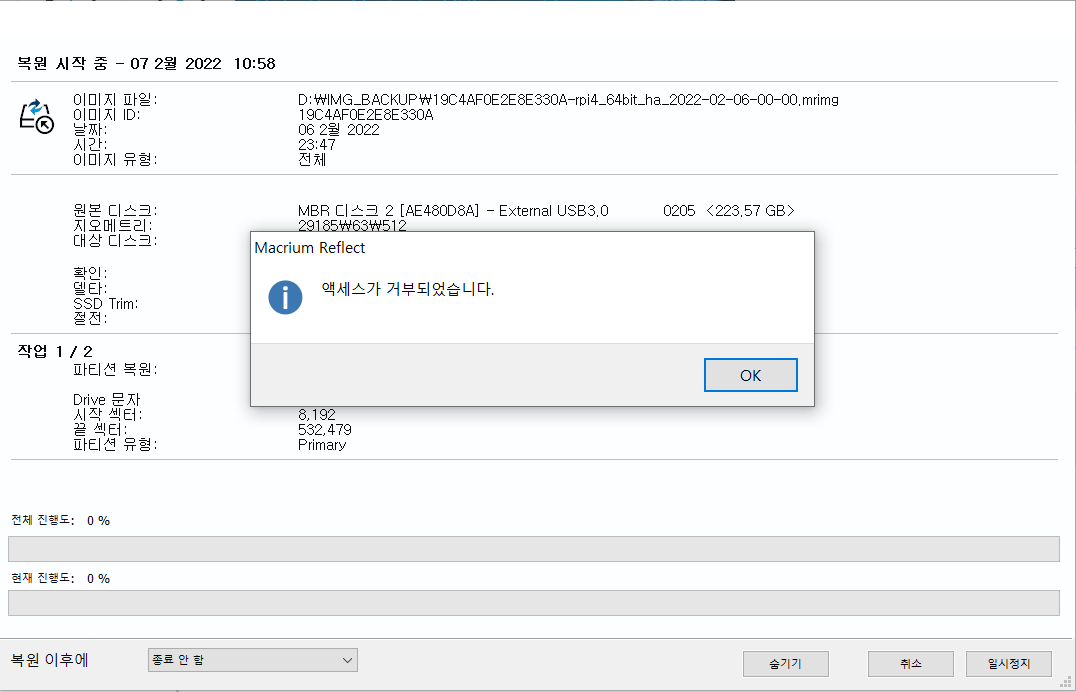
 결론: USB-SSD 백업이 가능하지만, 다시 USB-SSD 장치로 쓰기에서 액서스 거부 증상이 발생

 macrium reflect 8.x

 macrium reflect 7.x

  테스트 한 2개의 버전 모두 동일한 증상

복원시 오류발생 화면

   다른 노트북에서 Macrium Refect 복원하면 정상적으로 복원 작업이 이루어 지지만,복제된 SSD 로 부팅중 중단됨.


2. EaseUS Todo
 라즈베리파이의 linux ex4 파티션 인식 못함.

 백업 사용불가


3. Acronis Ture Image

기존에 사용하던 2018 버전에서 ex4 파이션 인식을 하지만, 사용량이 0Kb 로 나온다. 2018버전의 오류로 검색된다.

 2020 버전 이후 ex4 파티션 인식문제가 개선되었다고 해서, 최근 버전 2021 버전을 사용한 결과 정상적으로 백업과 복원이 됩니다. SD 카드로 이미지 만들고 복원하는데는 1시간 넘게 걸리는데, 5분도 안걸립니다. 

 하지만, SSD 복제 후 복제된 SSD로 부팅이 되지 않습니다.


소프트웨어 받고 테스트 하고 꼬박 24시간 걸려서 찾아낸 결과입니다.


결론 :

 라즈베리파이 부팅용으로 사용할 SSD의 경우 윈도우용 백업소프트웨어 Macrium Reflect, EaseUS Todo, Acronis Ture Image 등으로는 정상적인 백업과 복원이 불가능.

 이유는 알수 없습니다. HDMI 모니터로 연결해서 로그를 확인해야 하지만, 현재 HDMI 연결할 모니터가 없다. 로그를 확인해서 메시지를 확인하다 해도, 해결방법도 없을 것 같습니다.

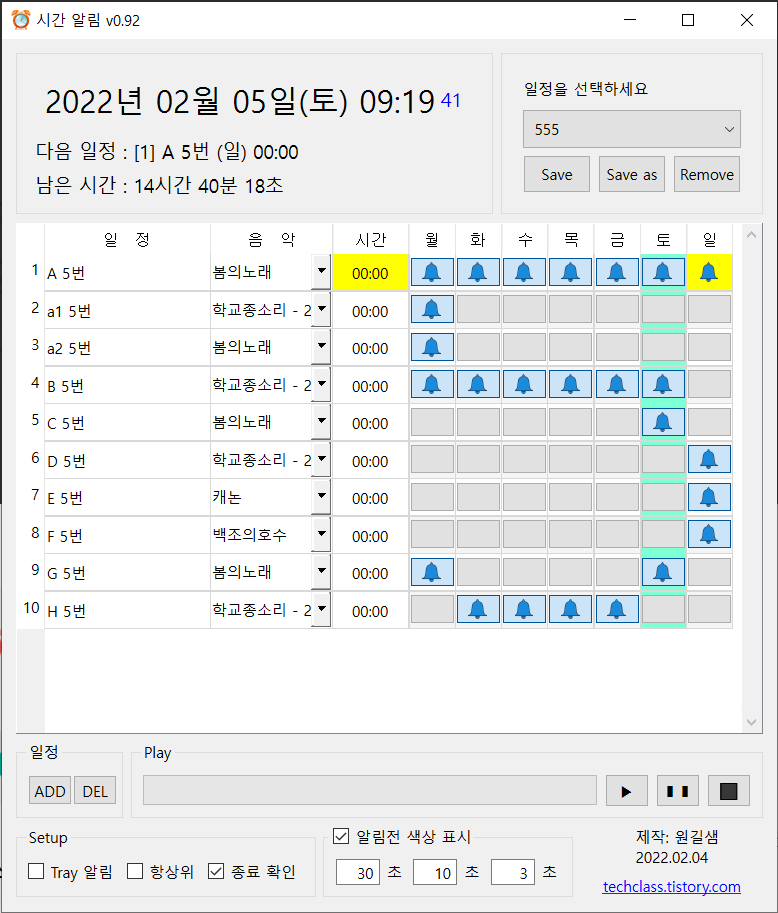
timealarm v0.92 제작했습니다.


python 공부중에 제작했습니다.

개인적으로 

수업, 실습에 꼭 있었으면 하는 프로그램입니다.

처음으로 제작한 프로그램이라서 2달 동안 몇시간 밤새 만들었습니다.


pyside6 버그가 있어서, 한글 쌍자음 입력이 않되는 문제가 있습니다. pyside6 업그레이를 기다려야 할 것 같습니다.


tistory 의 첨부파일 용량 제한인 20MB 이라서 못 올리고 있습니다.

38MB 정도 되는데, 올리는 방법을 찾아서.. 조만간 올리도록 하겠습니다.

'프로그램밍' 카테고리의 다른 글

Schedule Player 수업종료 전 미리 알림 프로그  (1) 2025.07.14

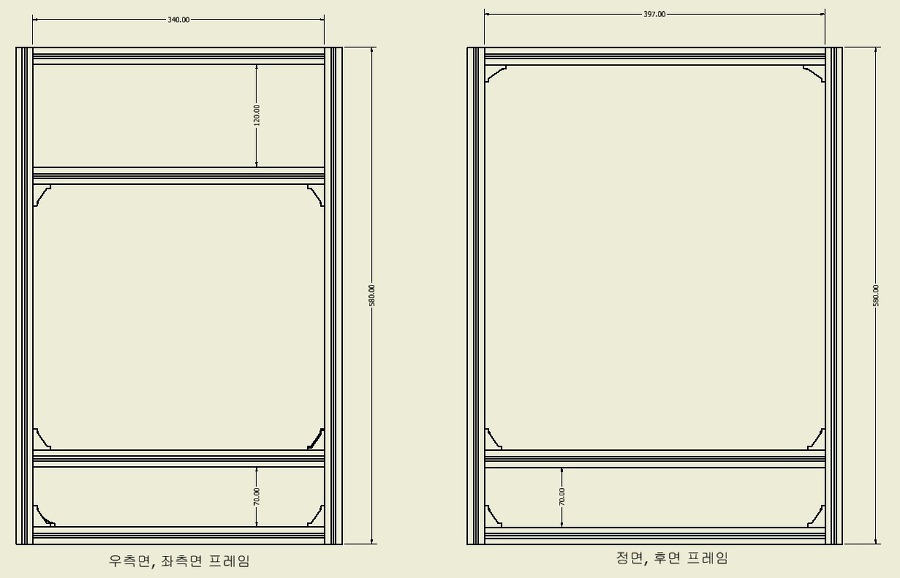
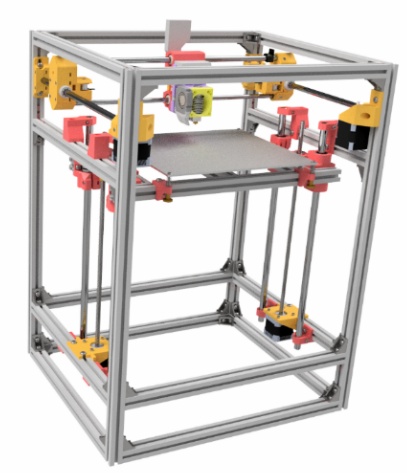
1. 기본 외부 프레임 구조


2. 프로파일 조립 도면

  -우측면, 좌측면 2개를 먼저 조립후, 정면 후면을 결합합니다.


3. 우측면, 좌측면 프로파일 결합방법


 결합방법 사진

부품이름 

부품사진 

설명 

빨간색


 직각 이너 브라켓 (너트 불필요)


 * 주의 사항 : 

- 우측면, 좌측면 프레임의 가장 상단 부분을 조립할때

  무두볼트를 빼내어 뒤집어 넣어야지만 조립이 가능하다. 

- 상단 사각 프레임 공간에 연마봉 및 폴리를고정하는 부품이

  들어갈 공간 확보하기 위함.


회색


 알미늄 브라켓 (20용) 


  둥근머리 M5x8mm  나사로 결합


 짧은 쪽 : 사각너트 205 3t


 긴쪽 : 인서트 너트 205


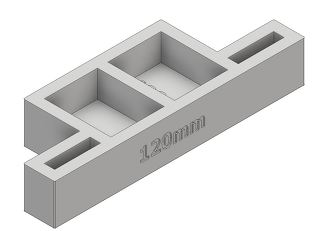
프로파일 120mm, 70mm 간격을 맞추어 조립하기 위해서 지그(jig) 를 만들어 보았습니다.

 *[용어] 지그(jig) : 네이버 사전 - 기계 기계의 부품을 가공할 때에 그 부품을 일정한 자리에 고정하여 칼날이 닿을 위치를 쉽고 정확하게 정하는 데에 쓰는 보조용 기구.


Jig_120mm.stl
0.41MB
Jig_70mm_2.stl
0.30MB

'HyperCube Evolution 제작' 카테고리의 다른 글

현재까지 설계변경 2018. 11. 08  (0) 2019.09.05

2018. 11. 08 현재 설계 변경상황


원본 출처: 

HyperCube Evolution https://www.thingiverse.com/thing:2254103 )

HYPERCUBE EVO Ngen ( https://www.thingiverse.com/thing:3018572 )

Anet Evolution ( https://www.thingiverse.com/thing:2786292 )


위 2가지 모델을 기본으로 하여

 2020 프로파일용으로 프레임 및 부품들을 수정하였습니다. HyperCube Evolution이 3030프로파일용 으로 설계되어 있어서 2020프로파일로 치수만 변경하면 될줄 알았는데, 치수 변경후 운동기구들 간에 다양한 간섭문제를 해결하는데 많은 시간이 소모되었습니다.


 원본 소스가 공개된 파일은 어렵지 않게 구조를 변경 가능(아무리 작은 변경도 부품 간의 상호작용 때문에 2~4시간은 소요 됩니다.) 하지만, 소스가 제공되지 않고 STL파일만 공개된 파일은 치수 측정과 스케치 그리기의 과정을 수십번 반복하는 역설계를 통해서 마음에 들지 않는 부분의 설계를 변경하는 중입니다.(부품하나에 몇일에서 몇주가 걸린 것도 있습니다.)


주로 솔리드웍스를 사용하지만, 인벤터와 사용법에 차이가 있어서 인벤터에 적응하면서 5개월 정도의 수정과 개선작업을 반복한 결과입니다. 설계 전문가가 아니다 보니 여기까지만으로도 200시간 정도 소요되었습니다. 솔리드웍스, 인벤터를 함께 비슷하지만 다른 소프트웨어를 동시에 사용할려니 사용법이 헛갈려서 이제는 다른 메뉴에서 기능을 찾아 헤매는 경우가 종종 발생합니다. 


'HyperCube Evolution 제작' 카테고리의 다른 글

1. HyperCube 프레임 조립(1)  (0) 2019.09.05

국내 처음으로 실시하는 1회 국가인증 "3D 프린터 산업기사", "3D 프린터 운용기능사" 자격증 접수기간입니다. 별 쓸때없는 자격증 중에 하나를 국가에서 만들었습니다.

원서접수기간 : 2018년 수시 기사, 기능사 1회 필기2018년 11월 23일(금) ~ 2018년 11월 29일(목)

3D 프린터 개발산업기사를 준비할려고 도서를 주문했습니다.


CJ대한통운 택배 파업사태로 몇일째 도착하지 않아서 애태웠습니다.

다행히 발송 4일만인 오늘 수령했습니다.


책 수령 후기

1. 책이 너무 가볍고 얇아서 놀랬습니다. 114페이지 중에서 문제는 약 60 페이지 정도될까요. 페이지당 4문제 정도

2. 이론은 전무 합니다. 그냥.. 문제에 해설같지도 않은 답만 있습니다.  이러면, 문제집이라고 판매해야지 해야 할 것 같습니다.

3. 이론적 내용이 없다보니, 공부할 것도 없습니다. 문제도 3D 프린터를 좀 다루어본 사람이면 조금만 찾아보면 풀수 있는 상식적인 수준입니다.

5. 이 정도면, 내가 책을 쓰겠다 라는 수준입니다.

*6. 최종적으로 책을 받고 사기 당한 느낌입니다.


처음 실시하는 1회 시험이라서 다른 수험서를 구매할 대안이 될만한 도서가 없습니다.

울며 겨자 먹기로 이거라도 참고하는 방법 밖에는 없습니다.


이 책을 구매하면 50만원짜리 온라인 수강을 25만원에 할수 있다고 하는 것을 보니

"KBS미디어평생교육원" KBS 공영방송이고 수신료를 받아가서 그래도 믿어볼까했는데, 장사꾼이네요.


책이 이정도면 온라인 강의 수준도 기대못하겠네요.

https://cafe.naver.com/englishjins 카페에 올라온 "3D보이"님이 올리신 자료가 몇배는 수준이 있습니다.


그냥, 혼자 자료수집해서 공부하는게 더 많은 공부가 될것 같네요..

오늘 부터 열심히 공부할까 계획했지만, 공부할것도 별로 없고, 자료도 없고..


공부할 의욕이 바닦난 상태입니다.


이상 비싼 종이 구매 후기 입니다. 

+ Recent posts